Cómo renovar la dirección de ip vía consola CMD o D.O.S
9:56 p. m.
Para renovar la dirección de ip seguir las siguientes instrucciones:
Winxp
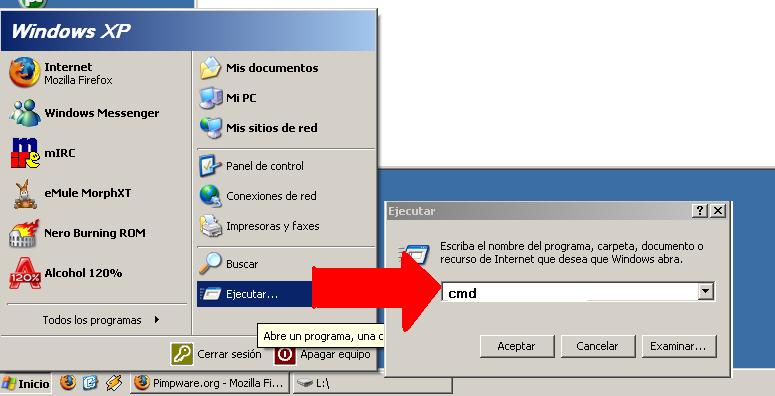
- Desplazar el puntero hacia el botón de "Inicio" y luego seleccionar la opción "Ejecutar".
- En el recuadro escribir "cmd" y presionar el botón "Aceptar". Luego se desplegara una ventana con el símbolo del sistema.
- Acá debemos escribir "ipconfig/release" y presionar la tecla "Enter". Este comando libera su dirección de ip del sistema.
- Luego escribir "ipconfig/renew" y presionar la tecla "Enter". Este le asigna una dirección de ip nueva al sistema.
- Cerrar la ventana y listo ya tiene su ip renovada .


- Desplazar el puntero hacia el botón de "Inicio" o "Icono de Windows".
- En el pequeño buscador del menú de inicio escribir "cmd" y presionar la tecla "Enter" o hacer clic sobre cmd. Luego se desplegara una ventana con el símbolo del sistema.
- Acá debemos escribir "ipconfig/release" y presionar la tecla "Enter". Este comando libera su dirección de ip del sistema.
- Luego escribir "ipconfig/renew" y presionar la tecla "Enter". Este le asigna una dirección de ip nueva al sistema.
- Cerrar la ventana y listo ya tiene su ip renovada .


Send to Friend" Feature for Google Gadgets
12:04 p. m.
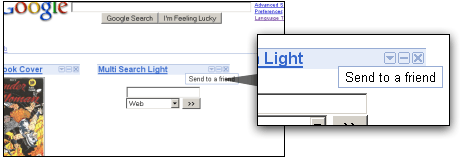
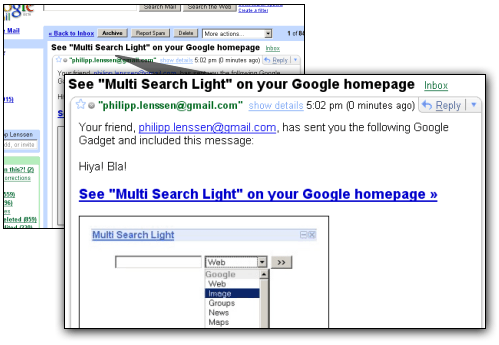
Google personalized homepage modules now have a “Send to a friend” feature listed in the context menu drop down (the one containing the module settings, when available), as Corsin Camichel notes in the forum. Corsin says it didn’t work for him, but for me the email did arrive:
Tutorial para Transmitir Video en Vivo
7:31 p. m.
Transmitiendo video en vivo a través de internet
Transmitir videos a través de Internet puede lograrse de forma sencilla gracias al programa gratuito Windows Media
Encoder de Microsoft. A continuación una guía para realizar nuestra primera transmisión en vivo de video.
Capturar video, codificarlo y transmitirlo para ser visto a través de una red local o por Internet es un proceso muy
sencillo gracias a Microsoft Windows Media Encoder. Los componentes necesarios que requieres para realizar la
transmisión son:
Cámara de video con salida RCA o Firewire
Requerimos de una cámara de video que nos servirá para capturar el video. Y es importante verificar las conexiones y cables que nos servirán para conectarla al equipo de computación. La conexión RCA se identifica por sus conectores: un cable amarillo (video), un cable rojo y blanco (salidas de audio).
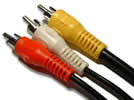
Algunos equipos modernos incluyen conectores Mini-RCA en un extremo, identificado por unsolo conector negro y que tradicionalmente se conecta a la cámara.
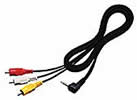
La conexión Firewire fue introducida por Apple y sirve para transmitir datos a alta velocidad entre equipos digitales. Existen cables de 4 y 6 pines. Tradicionalmente las cámaras y equipos como laptops incluyen las conexiones de 4 pines.
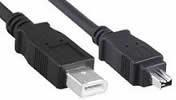
Si usted está buscando una cámara para transmitir video, le recomendamos que busque una opción con las dos alternativas para extraer el video. Si una cámara incluye Firewire, traerá seguramente conexión RCA.
*Tarjeta capturadora de video con RCA o una tarjeta Firewire
Tarjeta de Video
Tome nota que algunas laptops ya incluyen en su configuración la conexión Firewire de 4 pines. En algunas
configuraciones se tendrá una computadora con una tarjeta Firewire de 6 pines y una cámara de 4 pines. Es importante buscar el cable adecuado para lograr la conexión.
*Equipo de computación para realizar la codificación del video
Se recomienda una configuración mínima de 256 de ram (512 recomendable), procesador Pentium III de 1ghz o mayor,
espacio en disco suficiente (cada hora de video equivale aproximadamente a 200mbs de espacio), Windows XP (para la
versión 9 del Media Encoder), o Windows 2000 (para la versión 7).
*Instalar el Windows Media Encoder
La última versión disponible es el Windows Media Encoder 9, funcionando únicamente en Windows XP. La descarga es de aproximadamente 9mbs. Si se cuenta con Windows 2000 o 98 se puede instalar la versión 7.1 de este programa.
*Conexión a Internet de banda ancha y un IP público (si deseamos transmitir a través de Internet)
En este punto es importante consultar a nuestro proveedor de Internet, o al administrador de la red, las opciones de
conexión disponible que tenemos y que incluyan un IP público. Normalmente, los servicios de ADSL se ofrecen con un IP privado que no permitirán transmitir video, pero por un valor adicional a la mensualidad es posible alquilar un
IP público.
Recomendamos además una conexión de 512kbps o mayor para poder transmitir video con buena calidad. Es importante
entender que a mayor audiencia de nuestra transmisión, mayor deberá ser nuestra capacidad de transmisión. Si la
transmisión será únicamente para la red local, no es necesario el IP público y bastará con el IP privado que tiene el equipo para conectarse a la red para que los demás usuarios puedan recibir la señal.
*Procedimiento para transmitir el video
* Debemos poner a funcionar la cámara de video, filmando el evento que vamos a transmitir. Es importante que se
utilice un videocasete para ir grabando directamente la filmación y así evitar que la cámara se apague ya que la
gran mayoría de videocámaras se apagan luego de algunos minutos de inactividad. Además, el guardar copia del evento
en videocasete nos servirá posteriormente para cualquier trabajo de post-producción o edición del material.
* Debemos conectar la cámara de video a nuestro equipo de cómputo. Recordemos que podemos utilizar ya sea la
entrada Firewire o RCA del equipo para este fin. Una ventaja de trabajar con Firewire es su mayor compatibilidad con
el Windows Media Encoder. Incluso el mismo Windows Xp detectará la cámara automáticamente en nuestro sistema
operativo si la conectamos por medio de Firewire.
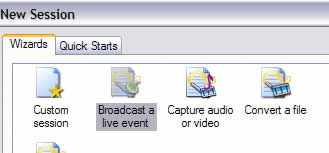
* Debemos ejecutar el programa Windows Media Encoder. Al iniciar el programa tendremos un asistente para
generar una nueva sesión. Debemos seleccionar la opción de “Broadcast a live event”.
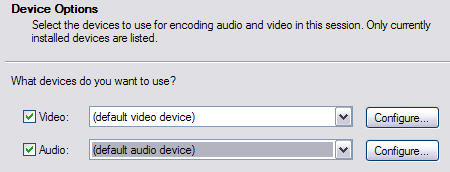
A continuación debemos seleccionar los dispositivos de audio y video que utilizaremos para nuestra transmisión.
Algunos usuarios que cuentan con Firewire pero además una excelente tarjeta de audio, podrían utilizar tanto RCA
para obtener el audio, y Firewire para el video. Y será en esta pantalla donde deberán notificar que utilizarán la
fuente de transmisión de video independiente de la fuente de audio.
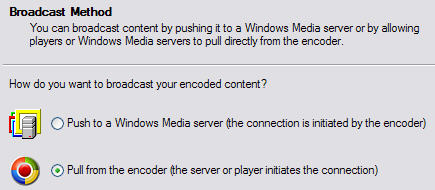
Luego debemos seleccionar el modo de transmisión de nuestra captura. Para nuestro caso, utilizaremos la opción de
“Pull from encoder”, lo que permitirá que los usuarios vean la transmisión directamente desde nuestra computadora.
En un futuro tutorial hablaremos de la conexión con la alternativa de conectarse con un servidor de Windows Media
Services.
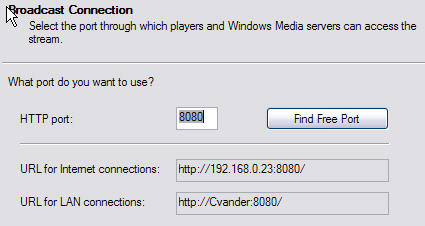
Luego definiremos el puerto que utilizaremos para la transmisión. Usualmente podemos utilizar el puerto “8080” que es el estándar, pero si requerimos de otro puerto podemos utilizar la opción de “Find free port” para encontrar otra alternativa. El nombre de la máquina lo detecta automáticamente y no se puede cambiar y será una forma de acceso a nuestro video a través de la red local.
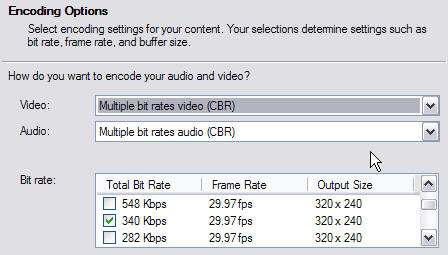
A continuación debemos seleccionar el tipo de codificación que tendrá el audio y video de nuestra transmisión. Hay
una gran variedad de opciones para seleccionar y todas dependerán de la capacidad de transmisión que tengamos (esto
en cuanto a la conexión de Internet disponible).
Dejaremos la opción de "Multiple bit rates video (CBR)" y de "Multipe bit rates audio (CBR)".
Las alternativas de Bit rate dependerán de la cantidad de usuarios que esperamos. Si tenemos una conexión de
1024kbps y tendremos a 2 usuarios conectados con conexiones promedio de 512kbps, una buena alternativa sería
seleccionar 340kbs y además 148kbps. Así, dependiendo la calidad de su conexión, será la calidad del video que les
transmitiremos.
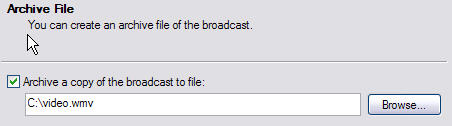
La siguiente opción nos permitirá guardar una copia local del archivo .wmv que estaremos transmitiendo. Es muy útil
guardar esta copia si a futuro nos interesa retransmitir este video a través de un servidor de Windows Media
Services, o incluso ofrecer una alternativa de descarga del video.
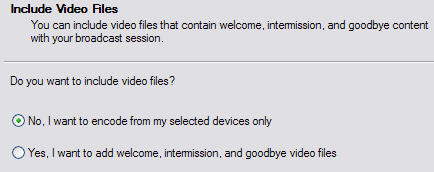
La próxima alternativa nos permite incluir un video de introducción, de créditos o despedida y de intermedio para la transmisión. El de introducción se presenta a los usuarios cuando inician la conexión hacia nuestra transmisión.
Para activar esta opción requerimos de los videos en formato .wmv.
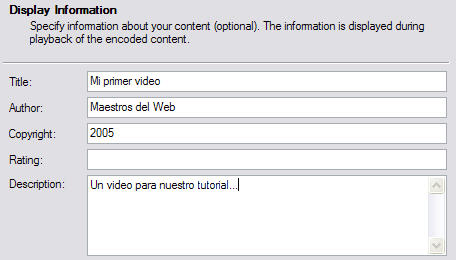
Finalmente debemos identificar nuestro video incluyendo un título, autor, datos de copyright y descripción.
Veremos en pantalla un resumen de todas las características que hemos seleccionado y solo faltará indicar que al
finalizar este asistente, podemos iniciar la transmisión.
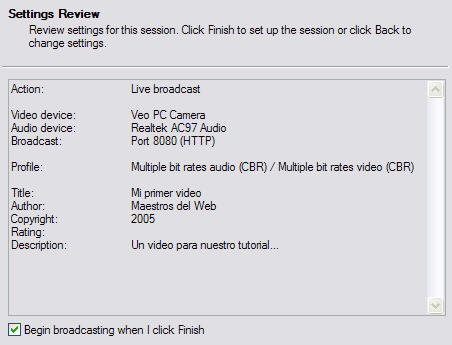
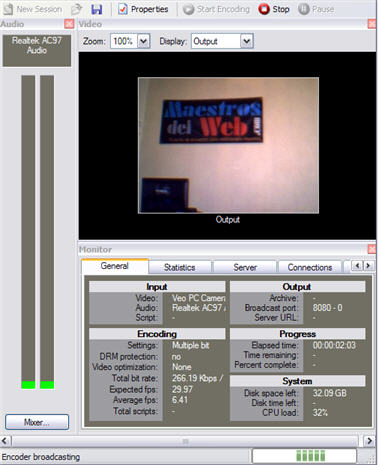
Ahora estaremos transmitiendo el video que estamos capturando con nuestra cámara de video. Veremos algunos detalles de la transmisión en nuestra pantalla.
Y ¿cómo nos verá nuestra audiencia?
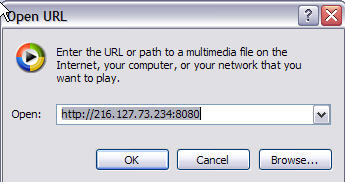
Los que deseen ver la transmisión requerirán del Windows Media Player 7.1 o posterior. Deberán ir a la opción de
File > Open URL e ingresar el IP y el puerto del que estamos transmitiendo. Si en caso se conectan a través de la
red local, bastará con ingresar el nombre del equipo y el puerto que se está utilizando para transmitir.
Ya no pagues para que un tecnico repare tu PC
6:09 p. m.

CONTENIDO:
1_.Limpieza del Sistema
2_.Olvidate del servicio técnico
3_.Elimina virus
4_.Amplía tu PC
5_.Ampliar memoria RAM
6_.Cambiar tarjeta gráfica
7_.Reinstalar Windows
8_.Respuestas a las 55 preguntas más frecuentes de la computación
9_.50 trucos Hardware
10_.Peligros en Internet
11_.Todo sobre la BIOS
12_.Estudios sobre VIRUS informáticos [NO ILUSTRADO]
Descargar
Aprende Inglés en 7 Días
6:05 p. m.
"Aprende Inglés en 7 Días o te regreso tu descarga" XDD

AQUI LA DESCRIPCION:
Ramón Campayo, poseedor de numerosos récords mundiales de memorización y autor del éxito de ventas Desarrolla una mente prodigiosa, nos sorprendió anteriormente con un libro para el aprendizaje de idiomas, en el que demostró, con su revolucionario método, cómo el lector era capaz en solo siete días de defenderse en cualquier idioma de un modo eficaz y solvente.
Este libro es una adaptación de este método para el aprendizaje rápido del inglés, el idioma hoy día más universal e imprescindible, en sus páginas el lector encontrará todo lo necesario:
las tablas de vocabulario, los términos traducidos, la pronunciación figurada y las asociaciones inverosímiles. Los siete días detrabajo y estudio que usted necesita están adaptados de tal modo que no precisará ningún diccionario o curso adicional y, además, incluye toda la gramática necesaria. El autor le garantiza que usted conseguirá desenvolverse desde el primer día en dicho idioma de la forma más rápida y eficaz.
La portentosa capacidad mental e imaginación de este campeón del mundo le mostrará nuevas ideas y caminos que le ayudarán a desarrollar su capacidad deaprendizaje, de inventiva y de imaginación.
El mejor Manual Cracking sin Secretos
6:00 p. m.

Cracking no es sinónimo de violación de la protección del software, sino que constituye un método para probar la resistencia del programa frente a los posibles ataques y su posterior difusión ilegal. Resulta prácticamente imposible crear una protección inviolable, lo que no significa que todas las protecciones estén condenadas al fracaso y que no puedan cumplir su misión. El criterio con el que se suele medir el éxito de una protección radica en la cantidad de tiempo que permanece inexpugnable, lo que, a su vez, repercute en los beneficios derivados de la venta de copias legales del software correspondiente.
Este libro está dirigido tanto a los profesionales como a aquellos principiantes interesados en el campo de la protección de software. La obra introduce al lector en los fundamentos delcracking y del anticracking y en algunas de las técnicas más avanzadas, y su contenido representa una gran compilación de información de casi todas las áreas que comprende esta materia: desde las descripciones de sencillos algoritmos de protección hasta la programación de codificadores PE propios. Si bien es esencial un conocimiento básico de la programación en ensamblador, no resulta imprescindible ya que todo el código mostrado forma parte de otro código realizado con lenguajes de mayor nivel. De este modo, resultará accesible incluso para quienes no sepan nada de ensamblador. Incluye un apéndice de referencia donde se describen los mandatos en ensamblador más comunes.
Con este libro, el lector conocerá:
-Las técnicas actuales de protección y sus vulnerabilidades.
-Los puntos débiles de las protecciones actuales.
-Los programas y herramientas empleadas por los crackers.
-Cómo depurar y defenderse de la depuración de un programa.
-Cómo desensamblar y defenderse contra el desensamblaje de un programa.
-Cómo usar y defenderse de los programas FrogsICE y ProcDump.
-La edición del código del programa.
-El formato de fichero PE y los compresores-codificadores PE como soluciones más actualizadas frente a la piratería.
-El cracking como mejor método de prueba de las protecciones.
-Información complementaria sobre el cracking.
Se adjunta un CD-ROM que contiene todo el código de los programas incluidos en el libro y un completo paquete de software para crackers y anticrackers: codificadores-compresores PE y sus correspondientes descodificadores-descompresores (ProcDump y otros), volcadores, generadores de parches, cargadores, editores y escáneres PE, calculadoras de desplazamientos, desensambladores, depuradores, programas para ocultar los depuradores (como FrogsICE) y muchos otros programas y herramientas. También contiene materiales "crackme" para que el lector ponga en práctica los conocimientos adquiridos.
PDF | Español | 63Mb
![[color-web.GIF]](https://blogger.googleusercontent.com/img/b/R29vZ2xl/AVvXsEhp9kvqEYYc6rmOpQUdo6A4MxtJp3Ic6YGeGKS8eRk2QLjLNYSGtn_6PJD35IthmAO84hu5WzRqtB1xlwiuCP8i-9bjppbsuMo3_HC6elZNVDmsh7rbvXGx171fdm_nbpmJk4hu_w/s1600/color-web.GIF)
Actualiza tu Nod32 sin internet 26-Oct-2009
11:18 p. m.
Tu actualización del NOD 32 Versiones 3, 4 y Versión 2.7

Este archivo contiene la actualización a la fecha de hoy, para:
ESET NOD32 Antivirus y ESET Smart Security
Para las versiones 2.7, 3.x y 4.x del antivirus que permite ponerlos completamente al dia sin necesidad de Internet, y lo mas importante:
SIN necesidad de un password o usuario Valido!!!

Descomprimes y actualizas según las instrucciones, asi podrás disfrutar de la protección total de tu antivirus, en los computadores donde no tienes acceso a internet.


Si no entiendes como actualizar correctamente tu antivirus puedes bajar este Tutorial
Password de los archivos
Encuentra siempre el ultimo update en esta carpeta de Rapidshare
Cambiar un dominio .blogpost.com por .com.ar
11:13 p. m.
Configuración de DNS
 El DNS es lo que hace posible que el usuario llegue a determinado dominio (no nos interesa ahora cómo funciona). Para obtener un DNS existen infinidad de alternativas, pero nos concentraremos en una de las más simples y completas: el DNS que se adquiere gratuitamente a través de CDmon.com.
1) Vamos a CDmon y creamos una cuenta. Este es el servicio que nos prestará el DNS. Suponiendo que esta parte está clara y que ya estamos registrados, comenzamos la tarea inmediatamente, ya que es bastante larga:
2) En "Inicio del panel de control" (columna izquierda) buscamos la opción "DNS Estático" (fig.1) y allí hacemois click, lo cual nos llevará a otra pantalla...
 3) Buscamos el recuadro "Nuevo dominio en el servidor DNS" (fig.2) y escribimos el nombre de nuestro blog incluyendo ".com.ar". Esta es la nueva dirección, la URL/URI por la cual el usuario accederá de ahora en adelante al blog. Presionamos "Añadir". Esto no se puede cambiar luego, aunque siempre es posible borrar el registro y comenzar de nuevo; es conveniente pensar el nombre que queremos de antemano.
 4) Hecho lo anterior, accederemos a la página de configuración del nuevo dominio (fig.3). Presionamos en el botón "Redirección por URL", lo cual nos llevará al siguiente paso:
 5) En el nuevo campo "Dirección URL" (fig.4), escribimos "http://miblog.blogspot.com" -sin las comillas-. Esto sirve para que luego podamos acceder escribiendo la dirección con o sin "www". Presionamos "Guardar".
 6) Obtendremos una pantalla de confirmación que dice "Redirección por URL (apunta miblog.blogspot.com)". Esto siginifica que todo está bien. A continuación hacemos click en el icono de la hoja de papel (fig.5) para Crear un registro A (ver paso siguiente).
 7) En la pantalla resultante escribimos "www" -sin comillas- (fig.6). Esto es para que el usuario pueda acceder al blog tanto escribiendo "www.miblog.com.ar" como "miblog.com.ar". Técnicamente, "www." es un subdominio de nuestro dominio "miblog.com" y hacemos que lleve hacia la misma página; los buscadores modernos, como Google, indexan sólo uno de los dos y los tratan como a un sólo sitio (no habrá contenidos duplicados).
8) Veremos que el subdominio figura como "por determinar". Para solucionarlo hacemos click en el icono de las herramientas. Nos llevará al próximo paso:
9) Presionamos "Registro CNAME". Ya en la página siguiente, completamos el campo con "ghs.google.com" -sin comillas- y presionamos "Guardar". Esto es lo que le indica a CDmon que el blog está alojado físicamente en los servidores de Google/Blogger. Presionamos "Guardar". Para nuestro blog de Blogger, no es necesario modificar los otros sectores de esta pantalla.
10) Ahora podemos configurar los resultados no encontrados, es decir, programar al DNS para que cuando un usuario intente acceder a una entrada del blog que no existe, sea enviado a la página principal. Para ello, hacemos click en el icono de las herramientas correspondiente y en la pantalla siguiente seleccionamos "principal". "Guardar". Puede intentarse usar otra URL, por ejemplo, una "página de error" personalizada, pero no he probado esto y no sé si funciona; no lo recomiendo por ahora.
Eso es todo en cuanto a la configuración del DNS, pero no cierres la ventana porque necesitaremos unos datos de CDmon para el siguiente apartado.
Configuración del dominio .com.ar.
Este apartado es el que más nos hará sufrir (nadie dijo que iba a ser fácil). Los trámites y burocracias de NIC Argentina llevan tiempo y muchas veces parecen no tener sentido, así que a no desanimarse, ya que por ahora y por poco tiempo el registro de dominios .com.ar es gratuito.
 1) Vamos ahora a NIC Argentina, que se encarga de suministrar los nombres de dominio. En la página principal completamos el campo con el nombre de nuestro blog (fig.10) y presionamos "buscar". Si obtenemos una alerta "El dominio miblog.com.ar se encuentra disponible", hacemos click donde se nos indica; caso contrario (significa que la URL ya está tomada), volvemos y probamos con otro nombre hasta encontrar uno disponible.
2) Completamos todos los campos: escribimos nuevamente el nombre del blog o el que encontramos disponible, escribimos nuestro email y presionamos "continuar".
Probablemente debamos registrarnos en NIC antes de seguir; para ello seleccionamos "nueva identidad" en la siguiente pantalla. Si ya figura nuestro nombre en NIC, lo escribimos y presionamos "buscar". Aquí vamos a suponer que ya estamos registrados.
3) Escribimos nuestro nombre tal cual figura en la base de datos de NIC, incluyendo el uso correcto de mayúsculas, acentos y espacios. Presionamos "buscar".
 4) En el cuadro "Entidades detectadas" seleccionamos nuestro nombre y presionamos "continuar" (si aún no aparece el nombre, vamos a "reformular". Suponemos que todo salió bien). Repetimos lo mismo para el diálogo "Seleccione la Persona Responsable" (mismo nombre - seleccionar - continuar).
5) Como ya hemos configurado el DNS, haremos click en el botón "delegar" (fig.11).
6) Esta es la parte más importante. Veremos un recuadro con varios campos para rellenar (fig.12) con los datos que sacaremos de CDmon. Estos datos figuran en "Gestionar DNS estático", en el recuadro "Nombres de servidor (NS)", y son los siguientes:
ns1.cdmon.net - 212.36.74.129
ns2.cdmon.net - 212.36.75.129
ns3.cdmon.net - 213.186.58.203
 Los traspasaremos a NIC como en la figura 12, sin embargo, no es necesario hacerlos en ése orden ni poner los tres, basta con sólo dos.
Presionamos "delegar"
7) Veremos el nombre "10dencehispahard SL" y sin modificarlo presionamos "buscar" (este y los datos siguiente pertenecen a la entidad que nos presta el DNS, y aparecen allí debido a las IPs que pusimos anteriormente).
8) En la pantalla siguiente, el campo "ISP detectados" mostrará dos nombres casi iguales. Elegimos el primero (10dencehispahard SL -el que no tiene un punto al final-). "Continuar".
9) aparecerá el nombre "Josep Colominas", que debe ser el responsable técnico de CDmon, y hacemos con éste como en los dos pasos anteriores, es decir, buscar - seleccionar el primero - continuar .
10) finalmente, aparecerá un resumen del trámite, incluyendo nuestros datos en los dos primeros apartados: "Entidad registrante" (quien es el que realizará todos los trámites necesarios) y "Entidad Responsable" (que es a quien meterán preso si algo anda mal). En este caso, ambos somos el mismo. NIC tiene un glosario para consultar el significado de todas estas cosas.
Bajamos al pie de la página en cuestión, escribimos los caracteres en el campo "Verificación de texto", tildamos la casilla haciendo de cuenta que hemos leído todos las condiciones y presionamos "confirmar".
Veremos que nos han enviado un email, lo cual nos lleva a un apartado completamente distinto:
Cómo responder el email de NIC Argentina
Sugiero encarecidamente utilizar una cuenta de GMail, porque la mayoría de los otros correos agregan información y publicidad al correo saliente, y nosotros debemos responder el mensaje tal cuál lo hemos recibido. Esto es así porque nuestra respuesta será leída por un robot, no por un ser humano, y no puede haber errores que hagan explotar los servidores de NIC hasta que puedan actualizar sus equipos.
Procedo a explicar en pocos pasos cómo responder mediante GMail:
1) Suponiendo que hemos recibido el correo (del remitente "asigdel", con el asunto "Registro y Delegación de miblog.com.ar"), bajamos hasta el pie del mismo y hacemos click en "responder".
 2) Si aparecen pequeños iconos como en Word (fig.13), presionamos el enlace que dice "« Formato de texto".
Borraremos:
- las dos primeras líneas que están vacías en el cuerpo del mensaje.
- la línea "El xx/xx/xx, asigdel@nic.ar escribió:"
- las últimas dos líneas vacías, incluyendo el último ">".
El proceso por parte de NIC Argentina puede tardar entre 48 horas y una semana. Durante todo este tiempo, nuestro blog sigue sano y salvo en su dominio.blogspot.com, y de tanto en tanto recibiremos algunos mails de NIC a los cuales no hay que hacerle demasiado caso, pero sí guardarlos porque contienen información importante, pero atención: si fallamos en responder el correo anterior, recibiremos un email que nos avisará que repitamos este último apartado.
Mientras tanto, podemos recorrer el resto de TodoconFLow, leer un poco, hacer click aquí y allá...
Haremos de cuenta que pasaron al menos dos días e intentaremos dar fin a la tortura:
Configuración de Blogger
1) Vamos a nuestro Panel de Control de Blogger. En el blog en cuestión, entramos a "Configuración", luego a la pestaña "Publicación", hacemos click en "Cambiar por: • Dominio personalizado", luego en "Cambiar a opciones avanzadas" y en el campo "Tu dominio" escribimos "www.miblog.com.ar". No es necesario tocar nada más. Presionamos "Guardar configuración".
Listo. Escribimos en la barra de dirección de nuestro navegador "miblog.com.ar (o "www.miblog.com.ar", cualquiera tiene que andar bien, con o sin "www"). Si nos da un error, es porque NIC todavía está procesando la solicitud. Revertimos los últimos cambios que hicimos en Blogger ("Cambiar por: • blogspot.com") y lo reintentamos más tarde. No olvides que puede tardar 2 0 3 días en comenzar a funcionar.
Cuando nuestro blog esté funcionando correctamente, volvemos a minitutoriales y dejamos un comentario maravilloso.
MANUAL Redes, routers, y swiths CISCO
9:34 p. m.

CURSO CISCO CCNA en formato pdf
http://lix.in/-42db66
+3700 iconos gratis para tu web o blog
8:16 p. m.
Si estás buscando iconos para un proyecto web, para completar el diseño de tu blog, o para darle un nuevo aire a cualquier página te presento una lista inmensa de iconos gratis y de calidad.
Muchos no tienen restricciones de uso pero te recomiendo que eches un vistazo a las condiciones ya que algunos no permiten su uso en proyectos comerciales.
Si no encuentras lo que buscas pásate de vez en cuando por aquí porque la lista se actualiza con nuevos iconos.
Iconos gratis
Mobile Icon
12 iconos para aplicaciones de móvil

Fast Icon
89 iconos divertidos y de mucha calidad donde elegir.

Emotions
Emoticonos divertidos y diferentes para usar en cualquier proyecto web o en aplicaciones de escritorio.

Developpers Icons
Iconos para cualquier aplicación web.

Silk
Silk contiene alrededor de 700 iconos gratuitos de 16×16 píxeles en formato PNG.

Silk Companion #1
Un set complementario al anterior con el estilo Silk 460 más.

Mini
Mini es un conjunto de 144 iconos gif, gratuitos para cualquier uso.

Mint
Los iconos Mint son pequeños iconos en png basados en el sistema de estadísticas Mint.

¿Necesitas banderas? Aquí tienes 247 iconos, en formatos gif y png. Son de libre uso.

Sweetie
Limpias, elegantes… bajo licencia Creative Commons, lo que permite un uso comercial. Incluyen los archivos originales de Photshop y disponibles en dos paquetes y estilos..
Sweetie BasePack (182 Iconos)

Sweetie WebCommunication (37 Iconos)

Quality Mini Icons by DaPino
Contiene 400 iconos en formato png bajo licencia Creative Commons Attribution 3.0.

Tango icon library
El conjunto Tango contiene un set de iconos para los usos más comunes.

Milk and Green
21 iconos en formato png

Sizcons
Sizcons en tamaños de 12×12 y 16×16.

Drunkey Love
Más de 100 (16×16 píxeles) iconos en formato png.

Sway
3 conjuntos diferentes de iconos
Pack #1 (29 Iconos)

Pack #2 (5 Iconos)

Smiley (12 Iconos)

Two Tone
Two Tone es 100% gratis, con los archivos psd para cambiar los colores a tu gusto aunque ya está disponible en cinco distintos.

Más de 300 iconos en formato gif.

Bullet Madness
¿Necesitas iconos para tus listas? Aquí tienes más de 200 flechas, iconos, puntos…

FeedIcons
Dos sets diferentes de iconos para feeds.


Microformats Icons
3 conjuntos diferentes de iconos de interacción. Primary Microformats, XFN Set, y Vote-links.
Primary Microformats

XFN Set

Vote-links

Tiicon
Tiicon 1.0 incluye 200 glyphs.

Bitcons
Bitcons, predecesor de Sanscons, es un conjunto de pequeños iconos (16×16 píxeles) que contiene 121.

Mini Pixel Icons
Alrededor de 320 mini iconos gratis. Con una tamaño de 14×14px y fondo transparente. Perfectos para botones de navegación, libres de uso hasta un máximo de 10, entonces deberás otorgar un enlace a N.Design Studio.

Pixeley
31 iconos en formato gif y png.

Mini Icons
113 iconos - 10×10 píxeles en tonos grises y formato gif

DocType Icons
42 iconos - 16×16 píxeles. Formato gif.

ExplodingBoy Pixel Icons
Conjunto de 31 iconos gratis para usar donde te apetezca y en varios colores.

ExplodingBoy Pixel Icons 2
25 iconos, en tonos grises, formato gif y fondo transparente.

Mini Icons
Mini iconos en diferentes categorías.

PixelGraphix Weblog Icons
Iconos para blogs de tamaño 13×15 píxeles y formato gif.

Disponibles en 8 categorías.

graphicPUSH
Diseñados especialmente para blogs y sistemas de gestión de contenidos.
graphicPUSH Icon Pack 1
Grupo de 14 iconos para carga/descarga, gestión de archivos.

graphicPUSH Icon Pack 2
Conjunto de 17 iconos diseñados para representar tipos de archivo.

XML and RSS Pixel Icons
Colección de 22 iconos para representar XML, RSS.

Primail
Iconos para lo que quieras.

Manentia Icon Pack
245 iconos gratuitos diseñados por Javier Ordiozola, en formato gif.

Web Control Icons
Conjunto de iconos para sistemas de administración. En diferentes colores y tamaños.

Free Web Developement Icons
26 iconos de 16×16 por Kurumizawa.

Proxal
Set de 99 iconos gratis con el psd disponible.